标签 Windows 下的内容
-
Windows 11怎么设置电脑不休眠
windows11设置电脑不休眠的方法很简单,与win7或win10的方法是一样的。 打开设置:点击任务栏上的开始按钮,选择设置图标,进入Windows设置界面。 进入电源和睡眠设置:在设置界面中,选择系统选项,然后点击电源和睡眠。 调整屏
栏目:Windows教程 浏览:166 发布:2025-07-09查看详情 -
Windows 11如何打开运行窗口?
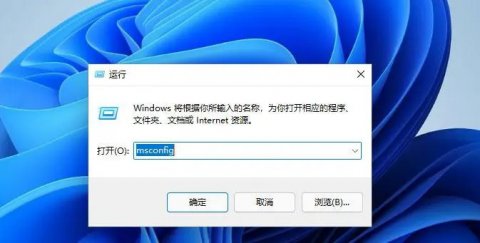
Windows 11作为微软的最新操作系统,带来了许多新特性和改进。其中,运行窗口(Run dialog)是一个快速启动程序或打开文件的实用工具。本文将介绍几种在Windows 11中打开运行窗口的方法。 什么是运行窗口? 运行窗口允许用户输入
栏目:Windows教程 浏览:150 发布:2025-07-09查看详情 -

Windows 11关闭自动更新的方法
在Windows 11中关闭自动更新,可以按照以下步骤操作: 1.打开设置: 点击任务栏上的开始菜单,选择设置(齿轮图标)。 2.进入Windows Update: 在设置窗口中,点击Windows Update。 3.暂停更新: 在Windows Update页面,找到暂停更新选项,选
栏目:Windows教程 浏览:163 发布:2025-07-09查看详情 -

Windows系统调校_系统优化和调整工具
Windows系统调校工具是一款专为Windows操作系统设计的轻量级优化工具,支持从Windows XP到Windows 11(含32位/64位)以及服务器版本(Server 20032024)。它通过优化系统设置、调整服务项、修复常见问题等操作,提升系统的性能和用户体验
栏目:系统工具 浏览:113 发布:2025-07-09查看详情 -

Windows 11 消费者版 22H2 (x64)_MSDN原版Win11五合一版下载
Windows 11 版本 22H2 (消费者版) 是微软为家庭用户、教育用户和专业用户设计的最新操作系统版本,集成了多个版本选项,包括家庭版、教育版、专业版、专业教育版和专业工作站版。通过一个安装包,用户可以根据需求选择适合的
栏目:MSDN原版系统 浏览:120 发布:2025-07-08查看详情 -

Windows 10消费者版22H2 X86(2025.01更新)_MSDN原版Win10
Windows 10消费者版22H2是Windows 10系列中的一个重要更新,发布于2022年10月,此版本在提升性能、安全性和用户体验方面做出了诸多改进,适用于家庭用户和专业用户。 系统全称:Windows 10 (consumer editions), version 22H2 (updated Jan 2025) (x86
栏目:MSDN原版系统 浏览:109 发布:2025-07-08查看详情 -

Windows 10消费者版22H2 X64(2025.01更新)_MSDN原版Win10
Windows 10消费者版22H2是Windows 10系列中的一个重要更新,发布于2022年10月,此版本在提升性能、安全性和用户体验方面做出了诸多改进,适用于家庭用户和专业用户。 系统全称:Windows 10 (consumer editions), version 22H2 (updated Jan 2025) (x64)
栏目:MSDN原版系统 浏览:150 发布:2025-07-08查看详情 -

Windows 11专业装机版系统下载V2025.07.2
Win11装机版系统基于原版Windows 11 23H2 X64专业版镜像优化制作,以高效快速装机为核心目标。该版本集成了常用软件、必备驱动、最新安全补丁及常用运行库;精简了不常用的系统自带应用,并对注册表进行了优化。系统支持无人值
栏目:装机专业版 浏览:78 发布:2025-07-08查看详情 -

Windows 11 纯净装机版系统下载V2025.7
Windows 11纯净装机版系统,基于微软官方 Windows 11 23H2 版本(专业版)精心优化制作,旨在为用户提供轻量、高效、稳定且功能完整的操作系统体验。 通过精心优化在保持功能完整性的同时显著提升运行效率。无论是日常办公、学习
栏目:装机纯净版 浏览:57 发布:2025-07-05查看详情 -

微PE工具箱安装Windows系统保姆级教程
微PE工具箱安装Windows系统的详细教程 一、准备工作 1. 下载最新64位V2.3版(兼容UEFI/Legacy启动)下载微PE 下载完成后,解压到本地硬盘中,例如 `D:\WePE`。 2. 准备U盘 选择一个容量不小于8GB的U盘。
栏目:软件教程 浏览:180 发布:2025-10-22查看详情 -

Windows常用快捷键大全
在Windows操作系统中,快捷键是提高工作效率的神奇工具。它们允许用户通过键盘快速执行常用操作,而不必依赖鼠标。以下是一些Windows系统中的常用快捷键: 1.Ctrl + C:复制选中的文本或对象。 2.Ctrl + V:粘贴之前复制的内容。
栏目:Windows教程 浏览:82 发布:2025-07-04查看详情 -

Windows 10如何创建恢复驱动器?
Windows10系统恢复指南(比手机恢复出厂设置更复杂) 与手机一键恢复出厂设置不同,Windows10需要通过U盘创建恢复驱动器来备份和恢复系统。具体操作如下: 准备工具: 16GB以上空U盘(制作过程会清空U盘数据) 操作步骤: 1.搜索
栏目:Windows教程 浏览:185 发布:2025-07-04查看详情 -

Windows Update Blocke_一键关闭windows自动更新
Windows Update Blocker是一款免费的自动更新关闭工具,绿色便携、操作简单,可以帮你免除复杂的系统设置,一键关闭或开启系统更新。 功能及特点: 一键禁用或启用自动更新 无需安装,绿色无残留 适用于windows7,windows10,windows11 如果
栏目:系统工具 浏览:162 发布:2025-07-03查看详情 -

Windows 11 商业版 21H2 (x64)_多合一MSDN原版Win11
Windows 11 商业版 21H2 (x64) 是微软为企业用户打造的最新操作系统版本,继承了Windows 10的稳定性与安全性,同时在界面设计、性能优化和用户体验上进行了全面升级。作为原版Win11,它以全新的视觉风格和更智能的功能,提供了更高
栏目:MSDN原版系统 浏览:71 发布:2025-07-03查看详情 -

Windows 7 旗舰版 SP1 (简体中文)_MSDN原版
Windows 7 旗舰版 SP1是微软推出的经典操作系统之一,广受用户喜爱,尤其是在中国市场,提供了更强大的功能和更高效的性能。这一版本结合了 Windows 7 的所有功能,并进行了性能优化,特别适合高端用户和需要更多功能支持的个人
栏目:MSDN原版系统 浏览:149 发布:2025-07-03查看详情