U盘魔术师(USM)是由系统总裁网站开发研制的一款功能强大的U盘启动盘制作工具。它界面友好、简单易用,同时功能全面且自定义能力强,是装机人员、电脑爱好者和网管等用户的必备工具。无论是进行系统安装、维护,还是数据恢复、硬件检测,U盘魔术师都能提供高效且稳定的解决方案。
一、软件功能
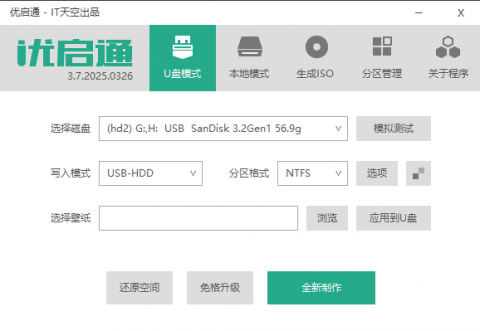
(一)制作U盘启动盘工具
自动智能扫描并检测当前可用的移动设备:能够快速识别连接到电脑的U盘或其他移动存储设备,方便用户选择制作目标。
自定义制作参数:用户可以根据自己的需求,设置启动盘的各项参数,如分区大小、文件系统等,以满足不同的使用场景。
自定义PE菜单内容及PE系统壁纸等设置:用户可以自定义PE系统的启动菜单,添加个性化的选项和内容,还可以更换PE系统壁纸,打造属于自己的独特风格。
模拟PE启动界面:在制作完成后,用户可以预览PE系统的启动界面,确保一切设置都符合预期,避免实际使用时出现意外。
刻录到光盘:除了制作U盘启动盘,还支持将ISO镜像刻录到光盘,为没有U盘或需要光盘启动的用户提供了额外的选择。
一键全自动制作:对于不熟悉技术的用户,提供了简单的一键制作功能,只需点击一个按钮,即可自动完成启动盘的制作,无需任何复杂操作。
(二)工具大全
U盘魔术师提供了丰富的工具大全,以满足用户在不同场景下的需求:
内置装机必备工具:PE系统中内置了多种装机必备工具,如分区工具、磁盘管理工具、系统安装工具等,方便用户在安装系统或进行系统维护时使用。
在线工具大全下载:软件还提供了丰富的在线工具大全供用户下载,这些工具经过多次测试,确保无误,用户可以根据自己的需求选择下载。
外部工具接口:在设备上建立了专用的外部工具接口,供PE系统内使用,用户可以将自己常用的工具添加到启动盘中,方便随时调用。
(三)硬盘安装
硬盘安装模式主要用于将PE系统安装到本机系统。它具备以下功能:
自动智能扫描并检测当前可用的分区:能够快速识别电脑中的各个分区,方便用户选择安装目标。
自定义制作参数:用户可以根据自己的需求,设置安装过程中的各项参数,如分区格式化、安装路径等,以满足不同的使用场景。
自定义PE菜单内容及PE系统壁纸等设置:用户可以自定义PE系统的启动菜单,添加个性化的选项和内容,还可以更换PE系统壁纸,打造属于自己的独特风格。
模拟PE启动界面:在制作完成后,用户可以预览PE系统的启动界面,确保一切设置都符合预期,避免实际使用时出现意外。
一键全自动制作:对于不熟悉技术的用户,提供了简单的一键制作功能,只需点击一个按钮,即可自动完成PE系统的安装,无需任何复杂操作。
支持UEFI环境:该功能还支持UEFI启动环境,确保在现代电脑系统中也能正常使用,适应最新的硬件需求。

二、软件特色
(一)全面覆盖兼容启动
U盘魔术师含有两套稳定而全面的SRS驱动,能够兼容更多机器的运行,确保在不同硬件配置下都能顺利启动,无论是老旧的电脑还是最新的设备都能完美支持。
(二)多元化制作模式
支持U盘及USB设备启动的制作、ISO启动模式制作、本地系统启动模式的制作等多种模式,能够满足不同用户的需求,灵活应对各种启动环境。用户可以根据自己的实际情况选择最适合的制作模式,无论是制作U盘启动盘、移动硬盘启动盘还是光盘启动盘,都能轻松完成。
(三)丰富的工具大全
PE系统内置了装机必备的工具,同时软件还提供了丰富的在线工具大全供用户下载,设备上也建立了专用的外部工具接口供PE系统内使用。这些工具涵盖了系统安装、维护、数据恢复、硬件检测等多个方面,能够满足用户在不同场景下的各种需求。
(四)Uefi全面支持32位和64位
WIN8PE32位和64位均支持UEFI系统环境,原生支持USB3.0,确保在现代电脑系统中也能正常使用,适应最新的硬件需求。无论是32位还是64位的操作系统,都能完美支持,为用户提供稳定可靠的启动环境。
(五)告别繁琐一键制作
U盘魔术师的操作非常简单,不需要任何技术基础,一键全自动制作,平时当U盘使用,需要的时候就是修复盘,完全不需要光驱和光盘,携带方便。即使是电脑小白也能轻松上手,快速制作出属于自己的U盘启动盘。
(六)无广告不流氓
制作软件和PE系统里均无绑定任何推广插件及主页,没有任何广告和“流氓”行为,用户可以放心使用,无需担心隐私泄露或受到恶意软件的骚扰。
三、软件亮点
(一)强大的驱动支持
U盘魔术师内置了丰富的SRS驱动库,支持手动或自动注入驱动,几乎覆盖市场上大部分的设备和操作系统要求,满足复杂系统安装需求。无论是常见的硬件设备还是较为特殊的设备,都能找到合适的驱动进行支持,确保硬件设备在PE系统中能够正常运行。
(二)高度自定义功能
U盘魔术师支持定制版本,提供了PETOOLS.WIM和USMSTART.INI等DIY接口,帮助用户根据需求定制属于自己的PE启动工具。用户可以根据自己的喜好和使用习惯,对PE系统的界面、功能、工具等进行个性化的定制,打造独一无二的启动盘。
(三)优化的启动速度
U盘魔术师制作的启动U盘具有快速启动的特点,能够迅速引导进入操作系统的安装或维护界面,提升用户体验。在启动过程中,软件对各项参数进行了优化,减少了启动时间,让用户能够更快地进入工作状态。
四、版本选择
(一)全能版
全能版功能全面,适合需要更多自定义和高级功能的技术人员。它包含了丰富的工具和功能,能够满足各种复杂的需求,是电脑维修和装机服务人员的首选。不过,由于功能强大,全能版的文件体积相对较大,可能会占用较多的存储空间。
(二)维护版
维护版体积较小,功能相对精简,适合家庭用户和普通电脑爱好者。它保留了基本的启动盘制作和系统维护功能,能够满足日常使用需求,便于携带和使用。对于不需要过多自定义功能的用户来说,维护版是一个轻便实用的选择。
五、使用场景
(一)系统安装与维护
U盘魔术师可用于制作U盘启动盘,安装或修复Windows系统,帮助用户进行系统安装、修复和升级。在系统无法正常启动或需要重新安装时,通过U盘启动盘可以快速进入PE系统,进行系统安装或修复操作,恢复电脑的正常运行。
(二)数据恢复与备份
在操作系统无法正常启动时,通过PE系统进行数据备份或恢复,保障重要数据的安全。U盘魔术师制作的启动盘能够快速引导进入PE系统,用户可以使用内置的数据恢复工具或自行添加的工具,对硬盘中的数据进行备份或恢复操作,避免数据丢失造成的损失。
(三)硬件检测与调试
支持多种硬件设备,用户可使用U盘魔术师进行硬件检测、驱动安装或调试硬件问题,确保设备正常运行。在硬件出现故障或需要进行调试时,通过U盘启动盘进入PE系统,可以使用硬件检测工具对电脑的硬件设备进行全面检测,查找问题所在,并进行相应的调试和修复。

六、使用方法
(一)制作启动U盘
1.插入U盘:将U盘插入电脑的USB接口,确保电脑能够识别到U盘。
2.打开软件:下载并安装U盘魔术师软件,打开软件后,软件会自动检测到已插入的U盘。
3.选择模式:根据自己的需求选择制作模式,如ISO模式、移动设备模式或硬盘安装模式等。
4.加载镜像文件:如果需要制作ISO启动盘,点击“加载镜像文件”按钮,选择需要写入的ISO镜像文件。
5.设置参数:根据自己的需求设置启动盘的各项参数,如分区大小、文件系统等。
6.开始制作:点击“开始制作”按钮,软件将自动完成U盘启动盘的制作。制作过程中,软件会提示用户当前的进度,用户只需耐心等待即可。
(二)启动电脑
1.插入U盘:将制作好的U盘插入需要操作的电脑的USB接口。
2.进入BIOS设置:重启电脑,在开机过程中按下相应的按键(通常是Del、F2、F10等,具体按键因电脑品牌而异)进入BIOS设置界面。
3.设置启动项:在BIOS设置界面中,找到“启动项”或“BootOption”等相关选项,将U盘设置为首选启动项。
4.保存设置:设置完成后,保存设置并退出BIOS设置界面,电脑将从U盘启动。
(三)进入PE系统
1.选择启动选项:电脑从U盘启动后,会进入U盘魔术师的启动菜单界面。用户可以根据自己的需求选择相应的启动选项,如进入PE系统、进行系统安装、进行数据恢复等。
2.进入PE系统:选择进入PE系统后,电脑将加载PE系统,进入PE系统的桌面环境。在PE系统中,用户可以使用各种工具进行系统安装、数据恢复、硬件检测等操作。
U盘魔术师是一款功能强大、特色鲜明的U盘启动盘制作工具。它不仅提供了丰富的制作模式和功能,满足不同用户的需求,还具备强大的驱动支持和高度自定义功能,让用户能够根据自己的喜好和使用习惯打造个性化的启动盘。同时,软件的无广告、无流氓行为等特点,也确保了用户的安全和隐私。无论是电脑维修人员、装机爱好者还是普通用户,U盘魔术师都能提供高效、稳定、便捷的使用体验,是制作U盘启动盘的不二之选。