微PE工具箱V2.3 (WePE)_U盘启动盘制工具
- 更新时间:2025-07-03
- 软件大小:227.5 MB
- 界面语言:简体中文
- 运行环境:Windows系统
- 软件格式:.exe
- 系统来源:系统下载港
微PE工具箱是一款功能强大、广受好评的多功能WinPE装机维护软件。它以简洁易用的界面、丰富实用的功能和高兼容性,成为电脑爱好者、技术员和网管进行系统安装与维护的必备工具。
核心特点
1.灵活的安装方式:智能EXE安装包支持安装到当前系统、制作启动U盘/移动硬盘、生成启动光盘镜像,全面兼容Legacy和UEFI启动模式,操作简便。
2.精炼高效的内核:基于Win8内核深度优化,在确保功能完整与稳定的前提下,剔除冗余文件,打造业界最小体积WinPE,提升存储与传输效率。
3.精选实用工具集:集成众多备受好评的第三方维护工具,均经过严格筛选、精简和适配,在保证功能完整的同时减少体积,实现“内核小、工具全”。

主要功能
系统安装与维护:
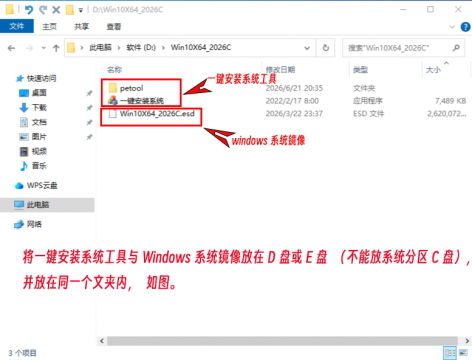
一键安装系统(支持ISO,GHO等格式镜像)
系统备份与还原
驱动自动检测与安装
磁盘管理:
硬盘分区、格式化、调整大小
磁盘克隆(整盘数据迁移)
数据恢复(误删、格式化、分区丢失)
硬件检测与调试:
全面检测硬件信息(CPU、内存、硬盘、显卡等)
硬件调试与优化支持
网络支持:
PE环境下联网(下载驱动、远程操作)
网络诊断与端口扫描工具
适用场景
装机服务:快速安装系统、检测硬件、安装驱动,提升装机效率。
系统维护:修复系统故障、备份/还原数据、恢复系统正常运行。
数据恢复:有效恢复因误操作或故障丢失的重要数据。
硬件检测:快速识别硬件信息,排查硬件故障,延长设备寿命。

使用指南
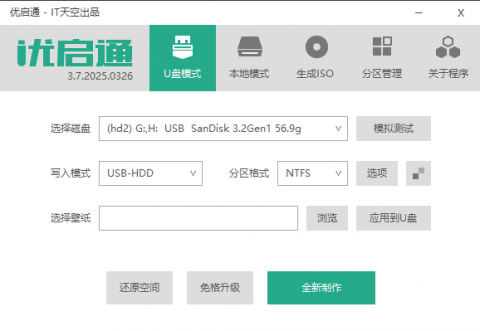
1.制作启动U盘:下载运行微PE工具箱,选择U盘设备,点击“开始制作”。
2.设置启动:将U盘插入目标电脑,重启进入BIOS设置U盘为首选启动项。
3.进入PE操作:从U盘启动进入微PE界面,根据需要选择功能模块操作。
常见问题(FAQ)
分区操作问题:
操作前务必备份重要数据。
谨慎设置分区参数。
复杂问题建议使用专业分区工具(如DiskGenius)。
启动失败/蓝屏:
检查U盘是否制作成功或损坏(可尝试重做)。
确认BIOS设置正确(启动项、硬盘模式)。
排查硬件兼容性问题(更新BIOS或尝试其他PE工具)。
微PE工具箱凭借其简洁易用、功能全面、高兼容性、纯净无广告的特点,是电脑装机、系统维护、数据恢复和硬件检测的理想选择。它帮助用户高效解决问题,提升工作效率,是值得信赖的U盘启动盘制作工具。