在使用Windows电脑时,很多用户会遇到一种令人头疼的情况:电脑在后台自动安装某些软件,往往没有任何提示,也没有用户授权,这种情况被称为“静默安装”。静默安装不仅会占用系统资源,还可能带来安全风险,比如广告软件、流氓软件甚至恶意程序。
如果你使用的是Windows10/11专业版、企业版或教育版,你可以通过组策略从根源上禁止系统进行静默安装。下面将详细介绍如何通过组策略彻底关闭静默安装功能。
适用范围:
Windows10/11专业版/企业版/教育版
不适用于家庭版(家庭版没有组策略编辑器)
通过组策略彻底禁止电脑静默安装软件(最有效方法)
Windows的安装服务Windows Installer允许某些程序在后台无需用户操作直接安装软件。我们可以通过组策略完全禁用静默安装,从而阻止电脑自动安装任何软件包。
下面是详细步骤:
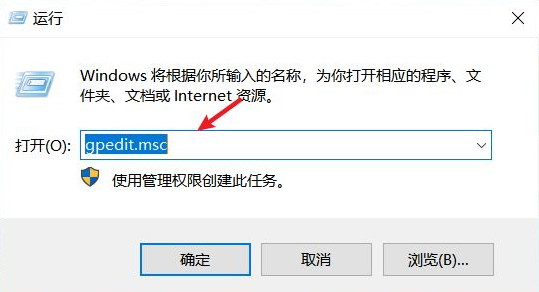
步骤一:打开组策略编辑器
1.按下Win+R
2.输入:gpedit.msc
3.按下回车,即可打开本地组策略编辑器
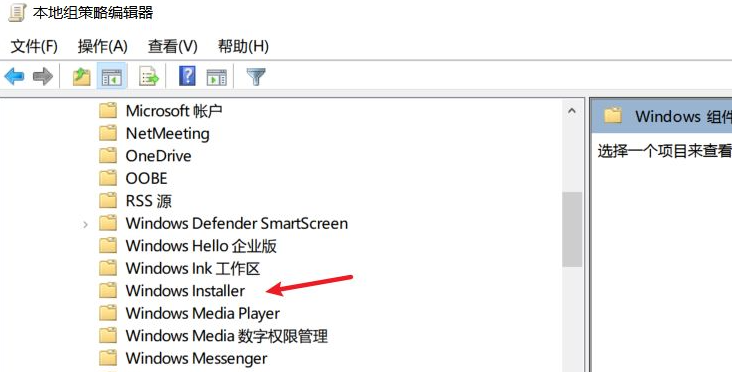
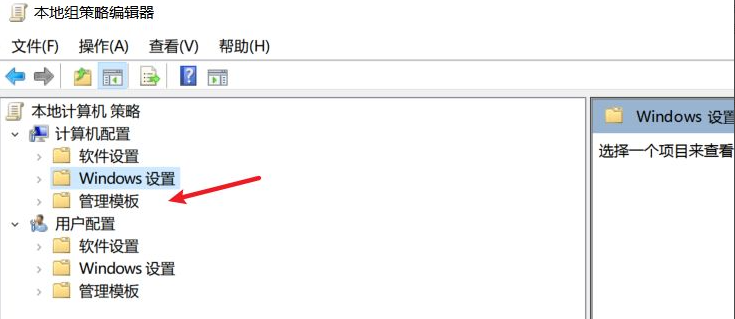
步骤二:进入Windows Installer策略设置
依次展开以下目录:
计算机配置
└─管理模板
└─Windows组件
└─Windows Installer
在右侧窗口中你会看到多个与安装程序相关的策略选项。
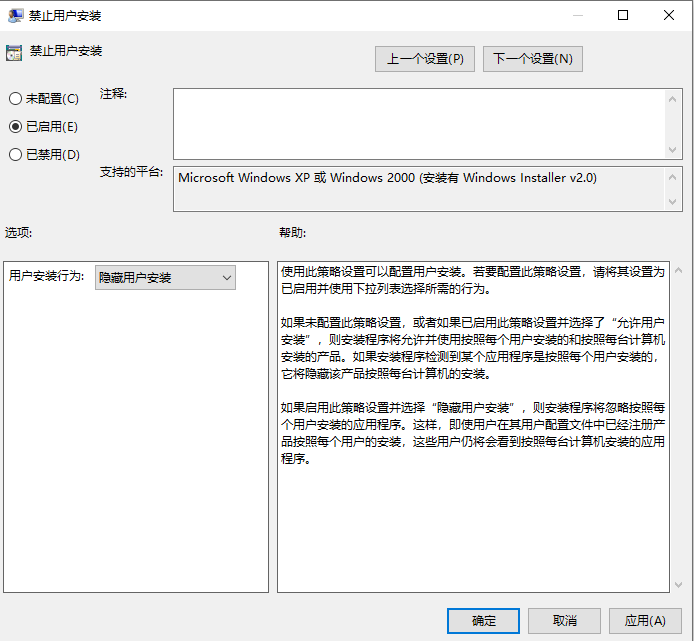
步骤三:启用“禁止用户安装”
1.双击“禁止用户安装”
2.将其设置为:✅已启用(Enabled)
3.点击确定
作用:阻止未经管理员授权的软件在系统中安装,是防止静默安装的核心设置之一。
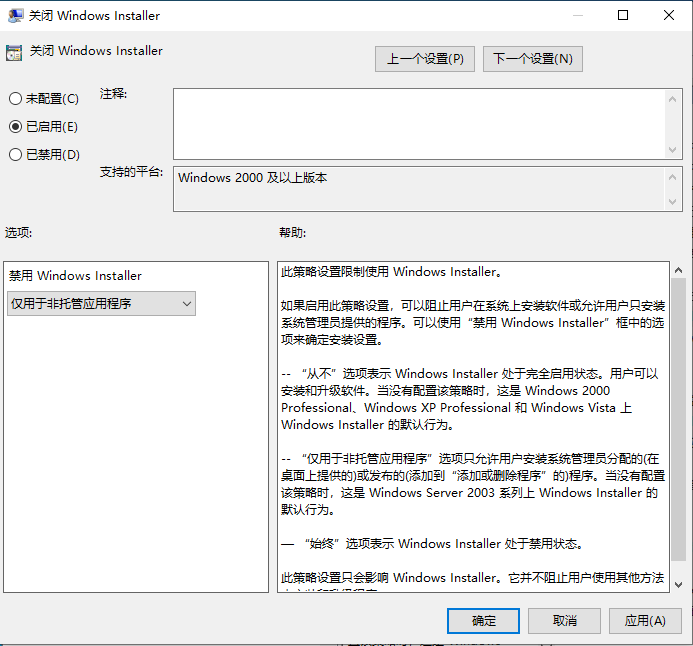
步骤四:关闭 Windows Installer
找到 “关闭 Windows Installer)”
双击打开,将其设置为:✅ 已启用
点击 确定
完全禁止所有安装程序运行,无论它们是否静默执行。
步骤五:重启电脑让策略生效
所有组策略调整完成后,请重启电脑。
重启后,静默安装将被完全阻止。
常见问题:禁止静默安装会影响正常软件安装吗?
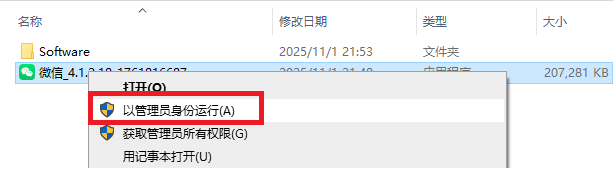
不会影响,只会禁止所有软件直接或自动安装,如果需要安装可信软件,只需使用右键使用以管理员身份运行即可正常安装。
如果你正在寻找一种彻底防止电脑自动安装软件的方法,那么通过组策略禁用WindowsInstaller和禁止用户安装,是最安全、最彻底、最干净的方式。