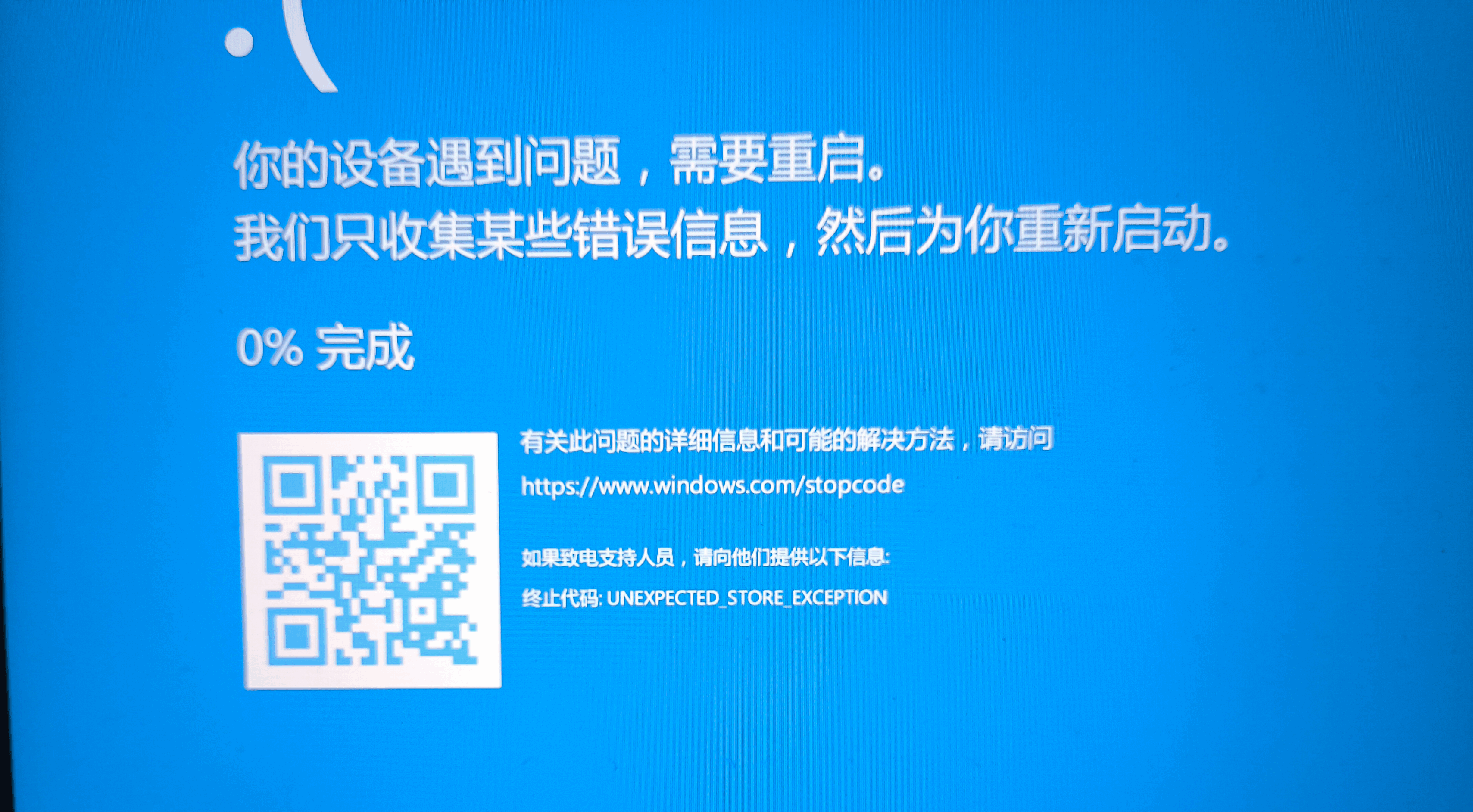
不少用户在升级或使用 Windows 11 后,遇到这样的问题:一开机就蓝屏,反复重启,根本进不了系统。 相比
Windows 10,Windows 11 对硬件、驱动和安全机制要求更高,因此蓝屏问题出现得更集中,也更“顽固”。
本文将结合 Windows 11 的实际特性,详细讲解Windows 11 开机蓝屏进不了系统怎么办,一步步帮你排查并修复。
一、Windows 11 开机蓝屏的典型表现
Windows 11 开机蓝屏通常有以下几种情况:
开机刚进入系统就蓝屏
蓝屏后自动重启,进入死循环
提示“你的设备遇到问题,需要重新启动”
完全进不了桌面,无法正常操作
常见蓝屏代码包括:
INACCESSIBLE_BOOT_DEVICE
CRITICAL_PROCESS_DIED
SYSTEM_THREAD_EXCEPTION_NOT_HANDLED
IRQL_NOT_LESS_OR_EQUAL
二、Windows 11 开机蓝屏的主要原因
1. 升级 Windows 11 后驱动不兼容(最常见)
老硬件驱动不支持 Win11
显卡驱动未适配
升级过程中驱动安装异常
很多蓝屏都发生在Win10 升级 Win11 后的 1~3 天内
2. 安全启动 / TPM 设置异常
Windows 11 强制要求:
TPM 2.0
Secure Boot(安全启动)
如果 BIOS 中相关设置异常,容易导致启动阶段蓝屏。
3. Windows 更新或补丁缺陷
更新中断
安装失败
更新后系统文件异常
4. 系统关键文件损坏
非正常关机
强制断电
第三方软件修改系统文件
5. 硬件问题被 Win11 放大
内存不稳定
固态硬盘固件老旧
老主板兼容性差
三、Windows 11 无法进入系统时,如何进入恢复环境?
当无法正常开机时,可使用以下方法:
方法:强制进入 Windows 恢复模式
1. 开机出现 Windows Logo 时,长按电源键强制关机
2. 重复操作 2~3 次
3. 系统会自动进入【自动修复】
进入路径:
> 疑难解答 → 高级选项
四、Windows 11 开机蓝屏的 7 种有效解决方法
方法一:进入安全模式(优先尝试)
在【高级选项】中选择:
> 启动设置 → 重启 → 按 4 或 F4(安全模式)
如果能进安全模式:
说明核心系统还能运行
蓝屏大概率是驱动或第三方软件引起
方法二:卸载问题驱动(重点检查显卡)
在安全模式中:
1. 打开【设备管理器】
2. 展开【显示适配器】
3. 卸载当前显卡驱动(勾选“删除驱动程序软件”)
4. 重启测试
方法三:卸载最近的 Windows 更新
适合更新后立刻蓝屏的情况:
路径:
> 疑难解答 → 高级选项 → 卸载更新
优先卸载:
最近的【质量更新】
如果无效,再卸载【功能更新】
方法四:关闭自动重启,查看具体蓝屏信息
在恢复环境中:
> 启动设置 → 禁用系统失败时自动重启
这样可以看到完整蓝屏代码,方便精准排查。
方法五:修复系统文件(Win11 必做)
在【命令提示符】中依次执行:
sfc /scannow
如果提示无法修复:
DISM /Online /CleanupImage /RestoreHealth
方法六:检查 BIOS 设置(Win11 很关键)
重点检查:
TPM 是否启用
Secure Boot 是否开启
SATA 模式是否被更改(AHCI / RAID)
是否存在超频设置(建议恢复默认)
保存后重启测试。
方法七:重置 Windows 11(保留文件)
如果多次修复无效:
> 疑难解答 → 重置此电脑 → 保留我的文件
适合不想重装但系统已不稳定的情况。
五、哪些情况下建议直接重装 Windows 11?
出现以下情况时,重装反而效率更高:
每次开机蓝屏,代码不固定
系统修复多次失败
升级安装而非全新安装
重要系统组件损坏
建议使用微软官方安装镜像,避免第三方修改版系统。
六、如何降低 Windows 11 蓝屏再次发生的概率?
升级 Win11 前确认硬件支持
不安装旧版驱动
更新 BIOS 到稳定版本
避免使用“系统精简版”
不随意修改注册表和启动项
Windows 11 开机蓝屏进不了系统,大多数并不是硬件彻底损坏,而是:
>驱动 + 更新 + 安全机制冲突
只要能进入恢复环境,90% 的问题都能修复或绕过。
实在不行,重置或重装往往是最快的解决方案。