很多小伙伴升级到 Windows 11 后,会发现桌面上只剩下“回收站”,熟悉的“此电脑”(也就是以前的“我的电脑”)图标不见了。其实它并没有被删除,只是默认隐藏了。下面就来教你如何在 Win11 桌面上调出“我的电脑”图标!
一、打开个性化设置
1. 在桌面空白处右键,选择 “个性化”。
2. 进入后,点击左侧的 “主题”。
二、进入桌面图标设置
1. 在“主题”页面向下滚动,找到 “桌面图标设置” 链接并点击。
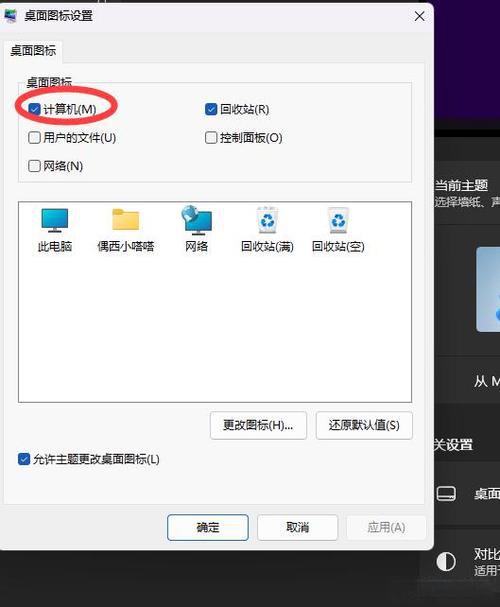
2. 这时会弹出一个名为 “桌面图标设置” 的小窗口。
三、勾选“计算机”图标
1. 在弹出的窗口中,勾选 “计算机”(这就是“此电脑”图标)。
2. 还可以同时勾选“控制面板”“用户的文件”等常用图标。
3. 最后点击 “确定” 保存设置。
四、查看桌面效果
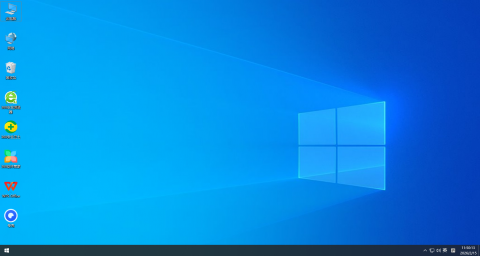
返回桌面,就能看到熟悉的 “此电脑”图标 重新出现了!
你可以右键它选择“重命名”,改成“我的电脑”,看起来更亲切。