三角洲行动闪退卡顿怎么解决?2026 最新完整修复方案(启动闪退 / 间歇性卡顿)
最近不少玩家在游玩《三角洲行动》时,频繁遭遇闪退、卡顿的困扰。
不管是游戏打开就闪退,还是玩游戏过程中间歇性卡顿几秒,都会严重降低游戏体验。本文结合 2026 年 Windows 系统环境,详细分析三角洲行动闪退、卡顿是什么原因,整理一套实测有效的完整修复方案。
一、三角洲行动闪退卡顿五大原因
1、系统和反作弊冲突:Windows 内核隔离、虚拟化安全功能,容易和游戏反作弊产生冲突,出现游戏一启动就闪退、游戏中途崩溃。 2、显卡图形与驱动异常:显卡驱动版本老旧、版本不兼容,DirectX 组件损坏,显卡着色器缓存异常,是游戏卡顿、闪退高发诱因。 3、系统运行库缺失损坏:游戏依赖 VC++ 运行库、.NET Framework 组件,组件缺失或者损坏,游戏无法稳定运行,会直接报错退出。 4、内存、虚拟内存配置不足:电脑物理内存吃紧,虚拟内存没有合理设置,游戏加载资源、渲染大场景的时候,极易内存溢出闪退。 5、游戏文件损坏 + 第三方软件干扰:本地游戏文件受损;后台录屏、杀毒等软件抢占系统资源,会造成游戏间歇性卡顿、闪退。
提示:大部分系统设置修改完成后,需要重启电脑才会生效;修复后游戏稳定运行,无需重复调整参数。
二、系统设置修复(启动闪退、加载界面崩溃适用)
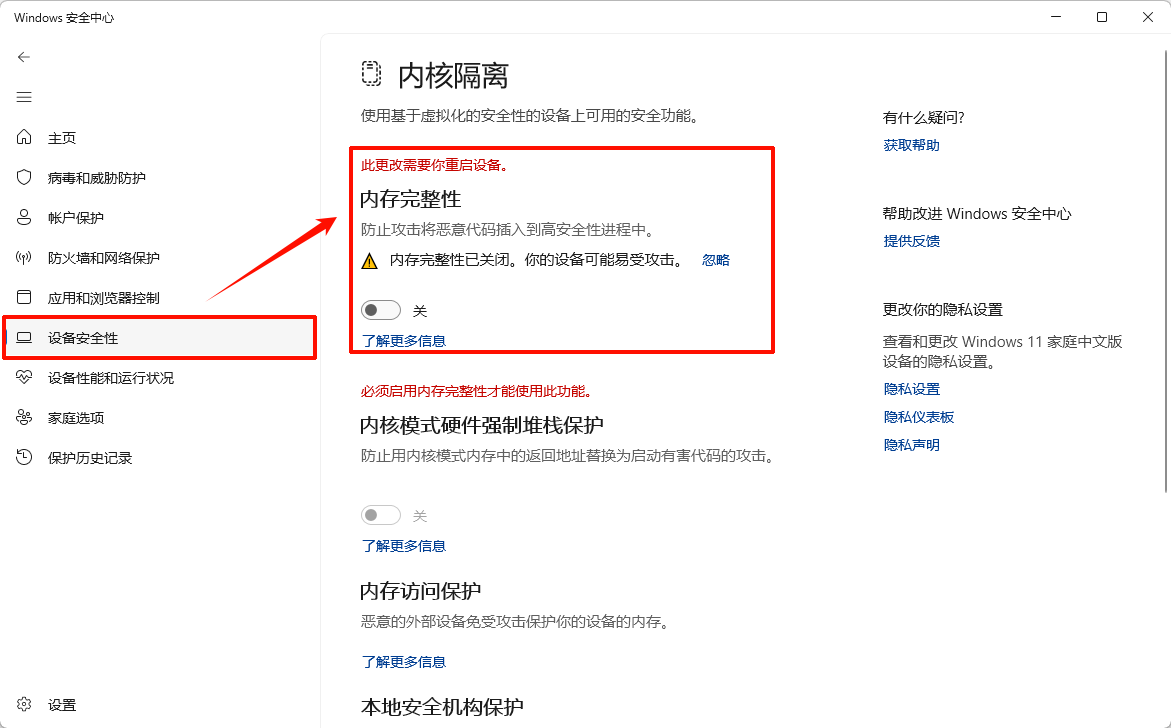
方法 1:关闭 Windows 内存完整性(内核隔离)
适用场景:游戏启动立刻闪退、加载界面崩溃 1、任务栏搜索框输入:Windows 安全中心,打开软件。 2、左侧菜单栏点击【设备安全性】。 3、找到内核隔离板块,点开【内核隔离详细信息】。 4、把【内存完整性】的开关设置为关闭。 5、重启电脑,设置正式生效。
方法 2:禁用游戏全屏优化
适用场景:游戏中途突然闪退、切换场景崩溃、画面间歇性卡顿
提示:该修改仅针对三角洲行动程序,不会影响电脑其他软件。 1、找到《三角洲行动》本地游戏安装文件夹。 2、右键游戏 exe 启动程序,点击【属性】。 3、切换到【兼容性】标签页。 4、在设置板块,勾选【禁用全屏优化】。 5、点击应用,确定保存设置。
方法 3:清理显卡着色器缓存
适用场景:进入游戏闪退、特定场景卡顿、画面突然卡顿停滞数秒
提示:删除缓存后首次开游戏会多一段加载,属于正常现象。 1、键盘按下 Win+R,弹出运行窗口,输入 % LocalAppData% 回车。 2、打开文件夹,找到对应显卡文件夹,NVIDIA 显卡打开 NVIDIA 文件夹,AMD 显卡打开 AMD 文件夹。 3、找到文件夹内 DX Cache 目录。 4、把 DX Cache 里面全部文件选中删除。 5、打开显卡控制面板,着色器缓存大小修改设置为【无限制】。
三、驱动 & 游戏文件修复(帧率波动、报错闪退适用)
方法 1:验证游戏文件完整性
适用场景:提示游戏文件损坏、启动报错、特定地图关卡闪退
提示:校验过程保持网络通畅,耗时取决于硬盘读写速度。 1、Steam 平台玩家:游戏库右键《三角洲行动》。 2、选择属性,点击【已安装文件】。 3、点击【验证游戏文件的完整性】等待校验结束。 4、其他启动器玩家,在游戏管理页面找到【修复游戏 / 深度修复】,跟随指引完成修复。
方法 2:更新显卡以及主板芯片组驱动
适用场景:画面卡顿、帧率忽高忽低、特定场景闪退、弹出驱动异常提示
提示:优先选择显卡、主板官方网站下载驱动,不要使用第三方驱动工具。 1、前往 NVIDIA 或者 AMD 官网,匹配自己显卡型号下载最新正式驱动。 2、运行驱动安装包,选择自定义清洁安装模式,清除旧驱动残留。 3、等待显卡驱动安装完成。 4、前往主板厂商官网,下载更新主板芯片组驱动,稳固系统底层运行环境。
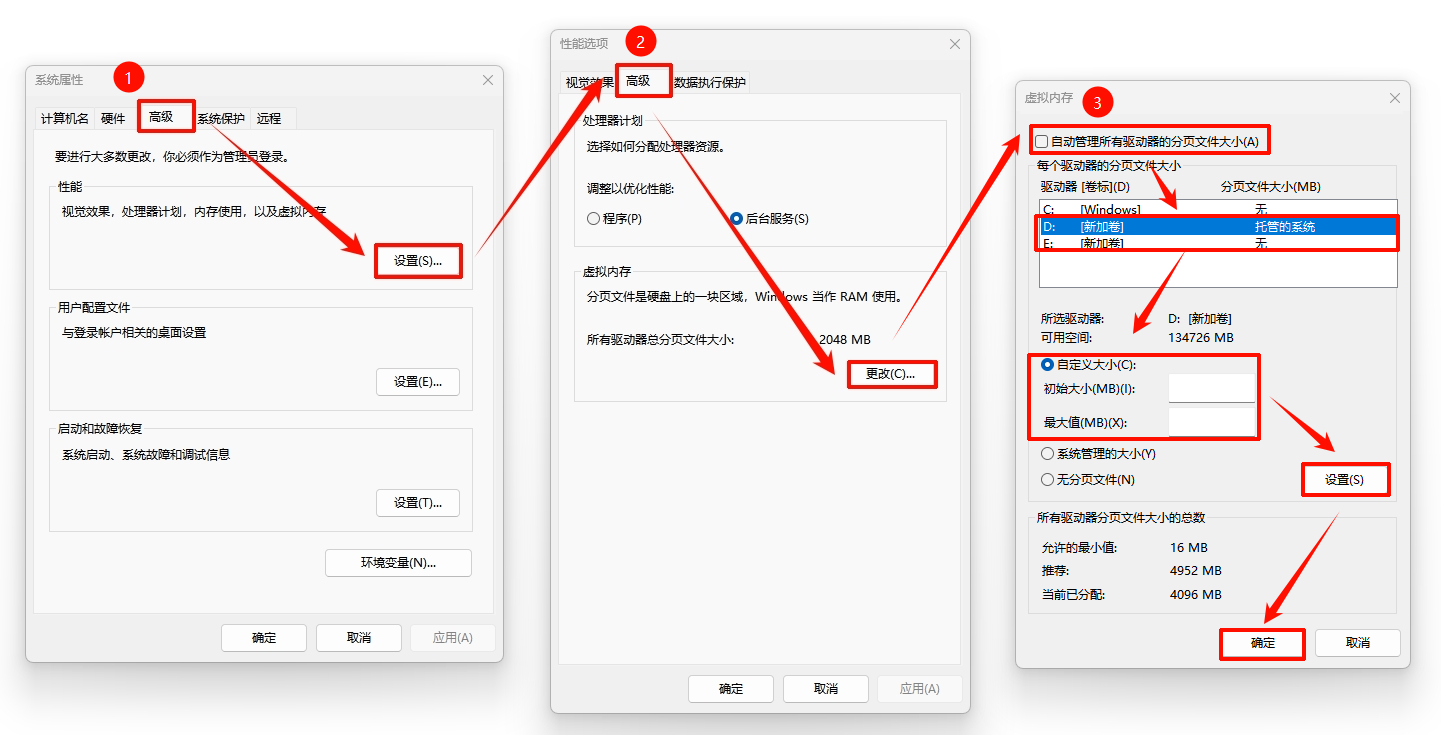
方法 3:调整电脑虚拟内存
适用场景:游戏游玩过程闪退、弹窗提示内存不足、大型地图加载崩溃
提示:虚拟内存建议放在非 C 盘,数值不要设置过大或者过小。参考:16G 物理内存建议设置 24000MB。 1、右键此电脑,点击属性,打开【高级系统设置】。 2、高级选项卡,性能模块点击【设置】。 3、继续点开高级选项卡,虚拟内存区域点击【更改】。 4、取消勾选【自动管理所有驱动器的分页文件大小】。 5、选中非系统盘,勾选自定义大小,初始大小、最大值设置为物理内存的 1.5‑2 倍。 6、点击设置保存,确认之后重启电脑。
四、网络与后台资源优化(周期性卡顿、匹配闪退适用)
方法 1:优化游戏网络环境
适用场景:周期性卡顿几秒、加载慢、服务器连接失败、匹配阶段闪退
提示:优先选择针对三角洲行动专项优化的加速节点。 1、打开网络加速器,游戏列表找到《三角洲行动》。 2、挑选延迟低的节点开启加速。 3、加速成功后启动游戏,观察卡顿闪退问题改善情况。
方法 2:关闭占用资源的后台进程
适用场景:游戏卡顿、间歇性掉帧卡顿、整机系统反应变慢
提示:结束任务不要关闭系统核心进程,避免电脑异常。 1、按下 Ctrl+Shift+Esc,打开任务管理器。 2、进程列表查看 CPU、内存占用高的程序。 3、选中非必要软件:录屏工具、浏览器、动态壁纸软件、第三方杀毒软件,点击结束任务。 4、确认游戏运行期间,这类程序不会自动重启。
方法 3:重装游戏客户端(终极解决办法)
适用场景:前面所有修复操作全部无效,持续闪退、启动器报错
提示:卸载前备份游戏键位、个人配置文件。 1、通过系统设置或者游戏启动器卸载三角洲行动。 2、手动删除游戏安装目录、我的文档下残留游戏文件夹。 3、官方渠道下载完整最新版游戏安装包。 4、安装的时候可以临时关闭杀毒软件。 5、安装结束,再次校验游戏文件完整性。
总结
三角洲行动闪退、间歇性卡顿,优先排查内存完整性开关、着色器缓存、显卡驱动,再校验游戏文件;内存小的电脑记得调大虚拟内存。遇到周期性卡顿优先检查后台软件与网络加速。全部方案尝试后依旧故障,再执行重装游戏。