微PE工具箱安装Windows系统的详细教程
一、准备工作
1. 下载最新64位V2.3版(兼容UEFI/Legacy启动)
下载微PE
下载完成后,解压到本地硬盘中,例如 `D:WePE`。
2. 准备U盘
选择一个容量不小于8GB的U盘。
3. 制作微PE启动U盘
打开解压后的微PE工具箱文件夹,右键点击“微PE工具箱”压缩包,选择“解压到微PE工具箱”。
打开解压后的文件夹,管理员身份运行WePE_64.exe → 点击右下角 “安装PE到U盘”
确认U盘卷标名称是否正确,然后点击“开始制作”。
制作完成后,点击“完成安装”,此时U盘已制作成微PE启动U盘。


4. 下载Windows系统镜像
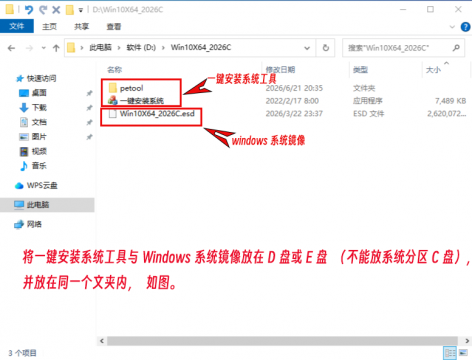
下载你要的Windows系统, 微PE工具箱支持ESD、WIM、gho、iso四种文件格式。
下载系统
二、启动微PE系统
1. 设置BIOS启动项
将制作好的微PE启动U盘插入需要安装系统的电脑USB端口。
重启电脑,根据电脑品牌不同,按下对应的BIOS启动热键(如F2、F12、Del等),进入BIOS设置界面。
在BIOS设置中,将U盘设置为第一启动项。

2. 进入微PE系统
保存BIOS设置并重启电脑,电脑将从U盘启动,进入微PE系统。
微PE系统启动成功后,您将看到微PE的桌面。

三、安装Windows系统
打开PE桌面的CGI备份还原
1. 镜像文件路径:选择U盘或本地存储的.GHO/.WIM/.ESD文件
2.还原分区:选定刚格式化的 C盘
3. 版本选择(WIM/ESD特有):勾选专业版/企业版等
4.高级选项,勾选“修复引导”。
5.点击 “执行” → 确认还原 → 等待进度条完成(速度取决于镜像大小)


四、注意事项
备份重要数据:安装系统前,请务必将C盘中的重要文件备份到其他存储设备。
分区表类型:如果硬盘是GPT分区表,建议使用UEFI启动的微PE;如果是MBR分区表,建议使用Legacy启动的微PE。
通过以上步骤,您可以轻松使用微PE工具箱安装Windows系统。如果在安装过程中遇到问题,可以参考微PE官方文档或相关教程。