步骤一:制作PE启动盘
首先,下载“优启通PE制作工具”,并打开运行。插入一个容量不小于8GB的U盘,注意:制作过程会清空U盘内所有数据,请提前备份。
在工具中选择你的U盘,点击“一键制作启动盘”,耐心等待制作完成即可。
优启通下载地址:
优启通V3.7

步骤二:复制系统镜像至U盘
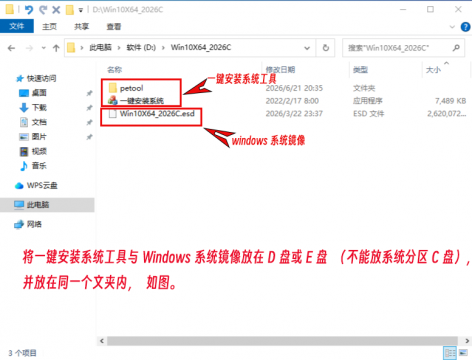
将下载好的Windows系统镜像文件(有ISO、GHO、ESD、VIM格式)复制到U盘根目录下,方便后续安装时调用。
步骤三:设置电脑从U盘启动
重启电脑,在开机画面出现时连续按下启动热键(常见为F12、F8、ESC或Del,具体请参考主板型号提示),进入启动菜单。
在列表中选择你的U盘名称(通常带有USB或U盘品牌字样),回车确认,进入PE系统。

步骤四:运行安装工具
进入PE桌面后,双击打开“EIX系统安装”工具(图标通常为蓝色或红色,名称可能略有不同)。
在工具界面中,左侧选择系统镜像文件,右侧选择要安装系统的硬盘分区(通常为C盘)。确认无误后,点击“一键恢复”或“开始安装”。

步骤五:等待系统部署完成
工具将自动进行系统解压与部署,期间无需操作。完成后会提示重启,点击“确定”或手动重启电脑。

步骤六:进入系统安装阶段
电脑重启后,将自动进入Windows安装界面,接下来按提示完成语言、账户、网络等基础设置,直至进入桌面,系统安装即告完成。