更新
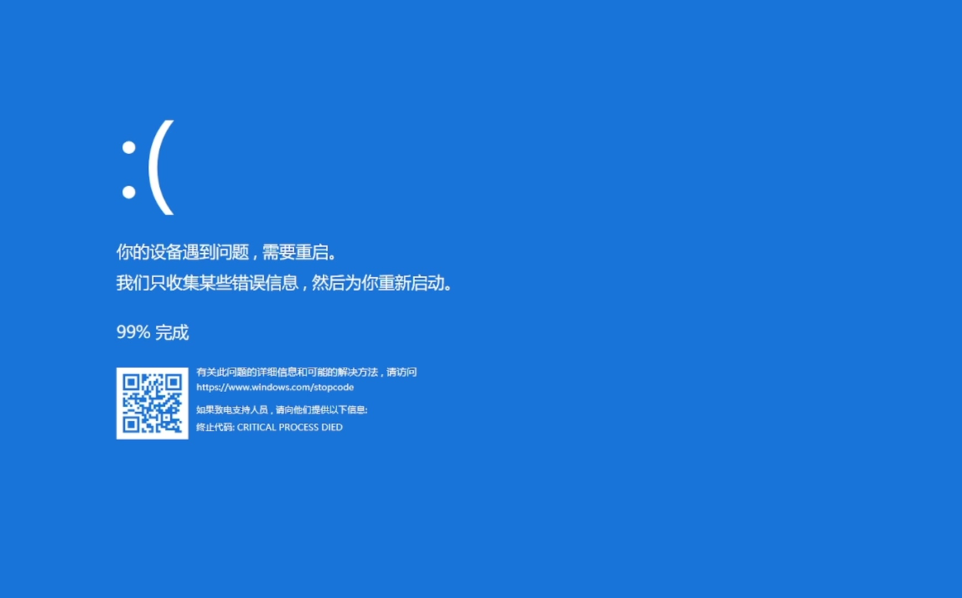
Windows 10系统后有时会遇到电脑突然蓝屏重启的情况。这种蓝屏问题往往出现在系统更新、驱动程序更新或新软件安装之后。虽然蓝屏看起来严重,但多数情况下可以通过几个步骤快速修复。下面介绍常见原因及对应解决方法。
一、驱动程序不兼容
系统更新后,旧版驱动程序可能与新系统版本不兼容,导致蓝屏错误。常见于显卡、声卡、网卡等设备。
解决方法:
进入安全模式,打开“设备管理器”,找到最近更新过的硬件驱动,右键选择“回退驱动程序”或卸载该驱动。然后重新启动系统,让Windows自动安装适配的驱动。
二、第三方软件冲突
某些安全软件、硬件监控工具或系统优化类程序在更新后会与系统底层组件发生冲突,从而导致蓝屏。
解决方法:
进入安全模式,卸载最近安装或更新的软件。尤其是杀毒、防火墙、系统清理工具等。卸载后重启电脑,确认问题是否解决。
三、系统文件损坏或更新失败
在系统更新过程中,如果出现文件损坏或更新未完全安装,也可能引发蓝屏。
解决方法:
以管理员身份打开命令提示符,输入(sfc /scannow)并执行系统文件检查与修复。
如果问题仍存在,可以使用(DISM /Online /Cleanup-Image /RestoreHealth)命令进一步修复系统映像。
四、硬件驱动冲突或BIOS不兼容
有时主板BIOS版本过旧,与新系统存在兼容性问题,也会导致更新后蓝屏。
解决方法:
进入主板厂商官方网站,下载并更新最新版本的BIOS或驱动程序。更新BIOS前务必确保电源稳定,防止更新中断。
五、系统还原或回退版本
如果蓝屏问题持续无法解决,可以通过系统还原功能回到更新前的状态。
解决方法:
打开“设置 → 更新和安全 → 恢复”,选择“回退到以前的Windows版本”或使用系统还原点恢复。此操作不会影响个人文件,但会移除最近的更新。
Windows 10更新后出现蓝屏,多数是由于驱动冲突、系统文件损坏或第三方软件不兼容引起的。建议从安全模式入手,逐步排查驱动与软件问题,再通过系统修复命令恢复系统文件。如果仍然蓝屏,可使用系统还原或全新安装系统解决。