在
Windows 10系统中,创建新用户账户可以实现多人使用、权限隔离或系统管理。但有些用户在创建账户时会遇到失败提示,比如“无法创建此用户”“发生错误,请稍后再试”或根本无法点击添加按钮。这类问题通常与系统权限、服务状态或策略设置有关。下面详细讲解原因与解决方案。
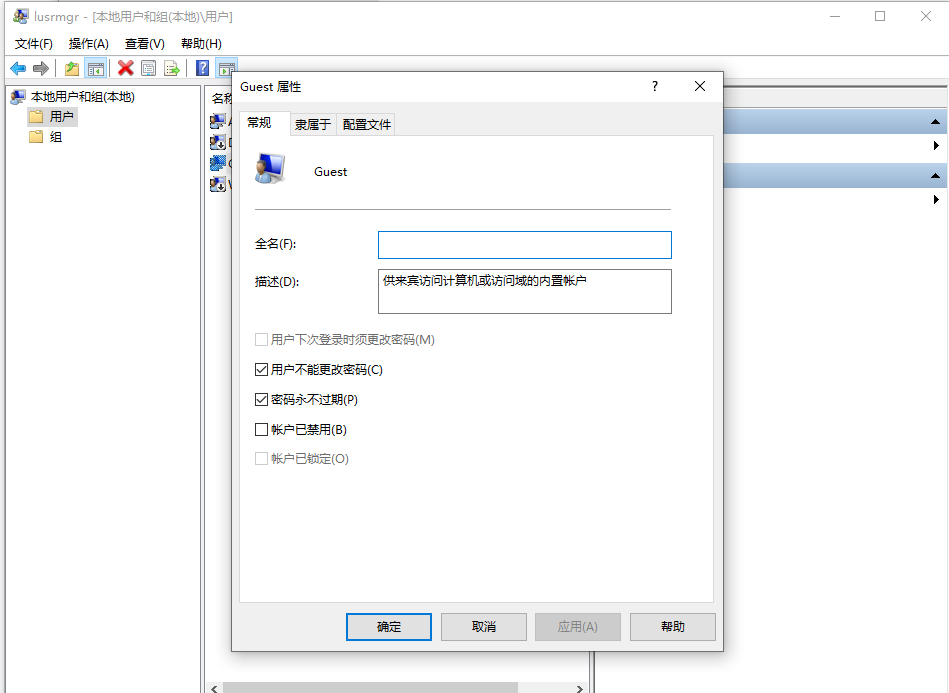
一、当前账户没有管理员权限
创建新用户账户必须使用管理员权限,如果当前登录的是标准用户,就无法完成该操作。
解决方法:
1. 打开“控制面板 → 用户账户”。
2. 查看当前账户类型是否为“管理员”。
3. 如果不是管理员,需要切换到管理员账户登录后再创建新用户。
4. 若系统中只有一个账户且权限异常,可尝试启用内置Administrator账户进行修复。
二、用户账户相关服务未启动
Windows用户管理依赖后台服务运行,如果服务被关闭,会导致无法添加新账户。
解决方法:
1. 按Win + R,输入 services.msc 回车。
2. 找到并确认以下服务为“正在运行”:
User Profile Service(用户配置文件服务)
Windows Event Log(Windows 事件日志)
3. 若未启动,右键选择“启动”,并将启动类型设为“自动”。
三、系统文件或组件损坏
系统更新失败、异常关机或误删文件,可能导致用户账户模块损坏,从而无法创建新账户。
解决方法:
1. 以管理员身份打开命令提示符。
2. 输入命令并回车: sfc /scannow
3. 扫描完成后重启电脑,再尝试创建新用户。
4. 若问题仍在,可继续执行:
DISM /Online /CleanupImage /RestoreHealth
四、通过设置界面创建失败(微软账户问题)
使用“设置 → 账户”创建新用户时,如果网络异常或微软账户服务异常,也会导致创建失败。
解决方法:
改用命令方式创建本地账户:
1. 以管理员身份打开命令提示符。
2. 输入以下命令:
net user 用户名 密码 /add
3. 如果需要管理员权限,再输入: net localgroup administrators 用户名 /add
4. 注销或重启后,新账户即可使用。
五、组策略限制(常见于公司或校园电脑)
在部分电脑中,系统管理员通过组策略禁用了添加用户功能。
解决方法:
1. 按Win + R,输入 gpedit.msc 回车(家庭版可能无此功能)。
2. 依次展开:
计算机配置 → Windows 设置 → 安全设置 → 本地策略 → 用户权限分配
3. 检查是否存在限制创建账户的策略。
4. 如果是单位电脑,需联系IT管理员处理。
六、用户配置文件目录异常
如果 C:\Users 文件夹权限异常或损坏,也可能导致新账户无法创建。
解决方法:
确保 C:\Users 文件夹存在且未被加密、隐藏或改名。
右键该文件夹 → 属性 → 安全,确认Administrators和SYSTEM拥有完全控制权限。
Windows 10无法创建新用户账户,通常是由于管理员权限不足、系统服务异常或系统文件损坏引起的。建议优先检查账户权限和相关服务,其次使用命令行方式创建本地账户,大多数问题都能解决。如果仍无法恢复,可考虑系统还原或重置系统。