在使用
Windows 10 的过程中,突然蓝屏(Blue Screen of Death,简称 BSOD)是很多用户都会遇到的问题。 轻则重启一次就好,重则反复蓝屏、无法进入系统、数据无法访问,让人非常头疼。
本文将从蓝屏的常见原因、蓝屏代码含义、不同场景下的解决方法三个方面,详细讲解Windows 10 蓝屏怎么办,适合普通用户和技术人员参考。
一、什么是 Windows 10 蓝屏?为什么会出现?
Windows 蓝屏,本质上是系统检测到严重错误,为了防止数据进一步损坏而强制停止运行。
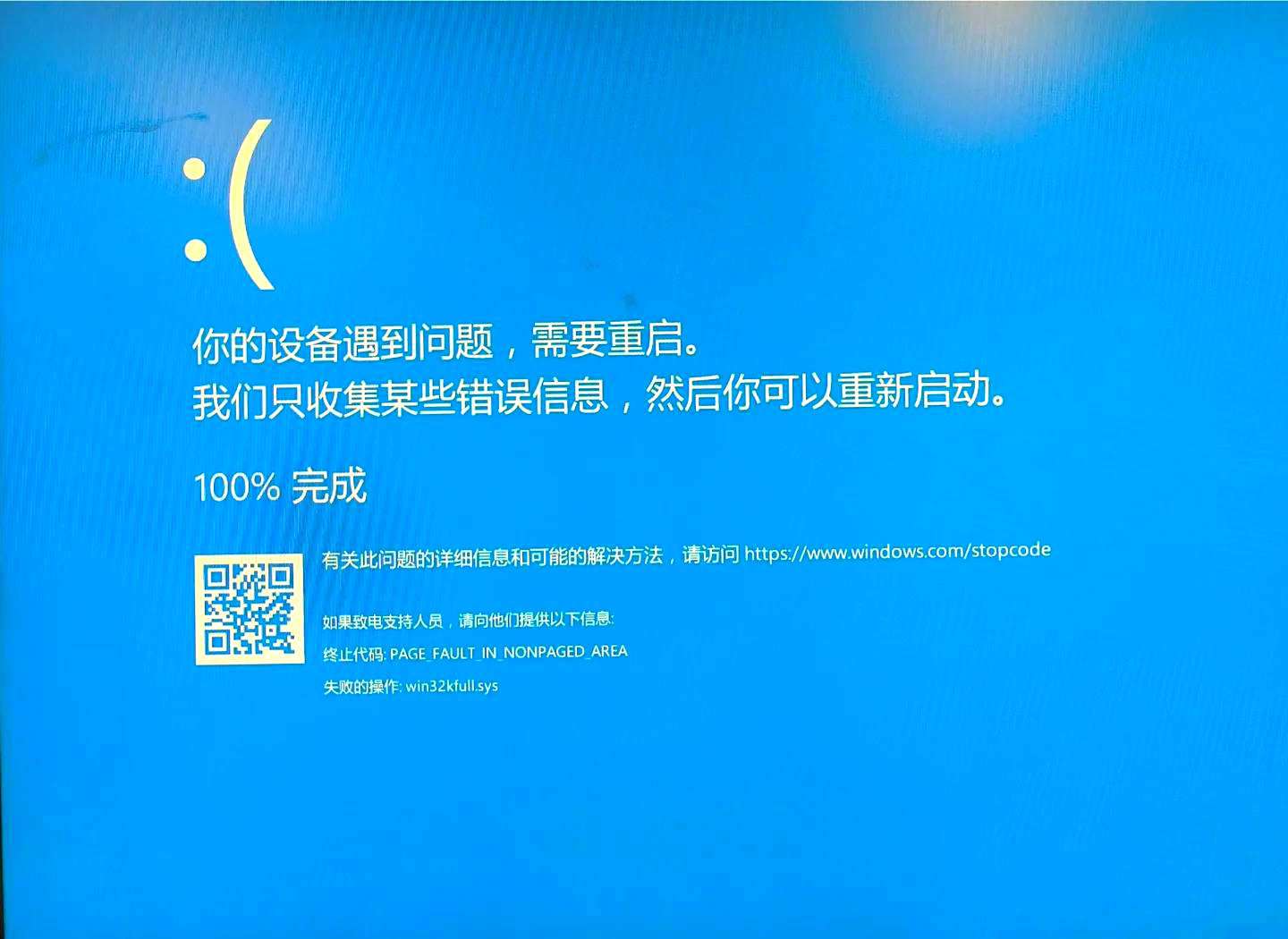
在 Windows 10 中,蓝屏通常会伴随以下信息:
蓝色背景界面
提示 “你的设备遇到问题,需要重新启动”
一个错误代码(如:0x0000007B、IRQL_NOT_LESS_OR_EQUAL 等)
有时会显示出错的驱动文件名(如 xxx.sys)
二、Windows 10 蓝屏最常见的 6 大原因
1. 驱动程序不兼容或损坏(最常见)
显卡驱动
网卡驱动
主板芯片组驱动
刚更新或刚安装的驱动
新装系统 / 更新驱动后蓝屏,90% 和驱动有关
2. Windows 更新导致系统不稳定
自动更新后蓝屏
安装补丁过程中断电
更新版本存在 Bug
3. 硬件问题(内存、硬盘)
内存条接触不良或损坏
硬盘坏道
固态硬盘固件问题
4. 系统文件损坏
非正常关机
强制断电
病毒或恶意软件破坏系统文件
5. 软件冲突
杀毒软件冲突
驱动管理软件
系统优化类工具
6. BIOS 设置异常或超频
CPU / 内存超频不稳定
BIOS 设置错误
BIOS 版本过旧
三、如何根据蓝屏代码判断问题原因?
下面是几个Windows 10 常见蓝屏代码及含义:
IRQL_NOT_LESS_OR_EQUAL:驱动或内存问题
SYSTEM_SERVICE_EXCEPTION:系统服务或驱动异常
INACCESSIBLE_BOOT_DEVICE:启动设备或硬盘驱动问题
PAGE_FAULT_IN_NONPAGED_AREA:内存或驱动问题
0x0000007B:硬盘模式或启动引导错误
记下蓝屏代码,是解决问题的关键一步
四、Windows 10 蓝屏的 8 种实用解决方法(按成功率排序)
方法一:重启进入安全模式(强烈推荐先做)
1. 开机过程中强制关机 2~3 次
2. 进入【自动修复】界面
3. 选择:
疑难解答 → 高级选项 → 启动设置 → 安全模式
如果安全模式下不蓝屏,说明问题大概率是驱动或第三方软件。
方法二:卸载最近安装的驱动或软件
在安全模式中:
打开【设备管理器】
卸载最近更新的显卡/网卡驱动
卸载杀毒软件、优化软件、驱动精灵类工具
重启测试是否还蓝屏。
方法三:回退 Windows 更新
适合更新后立刻蓝屏的情况:
1. 进入【高级启动】
2. 选择【卸载更新】
3. 卸载最近的质量更新或功能更新
方法四:运行系统文件修复命令
在安全模式或恢复环境中打开【命令提示符】,依次输入:
sfc /scannow
如果无法修复,再执行:
DISM /Online /CleanupImage /RestoreHealth
方法五:检查内存是否损坏
1. 按 `Win + R`
2. 输入 `mdsched.exe`
3. 重启并检查内存
如果检测到错误,建议更换内存条。
方法六:检查硬盘错误
在命令提示符中执行:
chkdsk C: /f /r
(C 盘可替换为实际系统盘)
方法七:恢复系统或重置 Windows 10
如果以上方法都无效:
使用【系统还原点】恢复
或选择【重置此电脑】(可保留文件)
方法八:重装 Windows 10(终极方案)
适用于:
频繁蓝屏
多种错误代码
系统严重损坏
建议提前备份重要数据。
五、如何预防 Windows 10 再次蓝屏?
不使用来路不明的驱动工具
更新驱动优先使用官方渠道
避免频繁系统优化
定期检查硬盘和内存
不盲目升级测试版更新
Windows 10 蓝屏并不可怕,关键是找到原因而不是反复重启。 大多数蓝屏问题都可以通过安全模式 + 驱动排查 + 系统修复解决。如果你遇到的是特定蓝屏代码,可以继续深入针对性排查,解决成功率会更高。