Windows 7 在启动过程中出现蓝屏,并提示错误代码 0x0000007B,是一个非常经典、同时搜索量也长期居高不下的问题。该错误通常会导致系统无法进入桌面,只能反复重启,对仍在使用 Windows 7 的用户影响很大。本文将详细讲解 Windows 7 启动蓝屏 0x0000007B 的含义、产生原因以及多种实用解决方法,适合普通用户和技术维护人员参考。
一、0x0000007B 蓝屏错误是什么意思
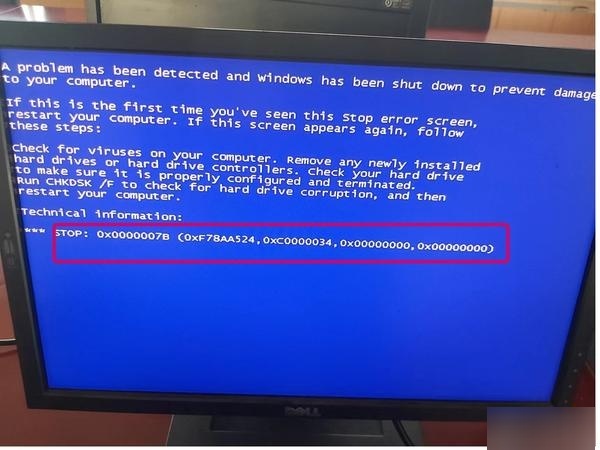
0x0000007B 的完整错误信息通常为
STOP: 0x0000007B INACCESSIBLE_BOOT_DEVICE
含义是
系统在启动过程中无法访问启动设备,也就是 Windows 无法正常读取系统所在的硬盘。
简单来说,系统找不到或无法正确使用启动硬盘,就会直接蓝屏停止运行。
二、Windows 7 出现 0x0000007B 的常见原因
一是硬盘模式被修改
在 BIOS 中将硬盘模式从 AHCI 改成了 IDE,或者从 IDE 改成 AHCI,而系统没有对应驱动支持。
二是系统镜像或克隆系统导致驱动不匹配
例如将系统从一台电脑克隆到另一台电脑,主板和磁盘控制器不同。
三是磁盘控制器驱动损坏或丢失
系统关键驱动文件缺失,导致启动阶段无法加载。
四是系统引导文件损坏
例如 MBR 或 BCD 出现错误。
五是病毒或异常关机破坏系统文件
老系统尤其容易受到影响。
三、如何确认是不是 0x0000007B 错误
当出现以下情况时,基本可以判断为该问题
开机进入 Windows Logo 后立刻蓝屏
蓝屏代码明确显示 0x0000007B
重启多次无法进入系统
安全模式同样无法进入
四、解决 Windows 7 启动蓝屏 0x0000007B 的方法
一、检查并恢复 BIOS 中的硬盘模式
这是最常见、成功率也最高的方法。
操作步骤如下
开机按 DEL、F2 或主板提示键进入 BIOS
找到 SATA Configuration 或 Storage Configuration
查看硬盘模式是 IDE、AHCI 还是 RAID
如果你之前安装系统时使用的是 IDE,现在被改成了 AHCI,需要改回 IDE
如果你原来是 AHCI,被改成 IDE,也要改回 AHCI
保存设置并重启系统进行测试。
二、使用 Windows 7 安装盘进行启动修复
准备 Windows 7 安装 U 盘或光盘
从安装介质启动
选择修复计算机
进入系统恢复选项
选择启动修复
系统会自动扫描并修复引导相关问题,完成后重启测试。
三、手动修复系统引导文件
如果启动修复无效,可以手动修复。
在系统恢复选项中打开命令提示符,依次输入以下命令
bootrec /fixmbr
bootrec /fixboot
bootrec /rebuildbcd
执行完成后重启电脑。
四、加载正确的磁盘控制器驱动
如果是更换主板或克隆系统导致的问题,可以尝试以下思路
在 BIOS 中切换到兼容模式
或重新安装与当前主板匹配的磁盘控制器驱动
必要时使用 PE 系统手动注入驱动
这一方法更适合有一定技术基础的用户。
五、检查硬盘是否存在物理问题
如果以上方法都无效,需要考虑硬盘本身问题。
可以使用以下方式
使用 PE 启动工具检测硬盘
检查是否存在大量坏道
查看硬盘 SMART 状态
如果硬盘损坏严重,建议更换硬盘并重装系统。
六、重装 Windows 7 系统
在以下情况下,重装是最省时间的方案
系统文件损坏严重
引导和驱动多处异常
修复多次仍然蓝屏
重装前务必备份重要数据。
五、如何预防 Windows 7 再次出现 0x0000007B
不要随意修改 BIOS 中的硬盘模式
克隆系统前确认硬件环境一致
定期检查硬盘健康状态
避免频繁非正常关机
不使用来历不明的系统镜像
Windows 7 启动蓝屏 0x0000007B 并不是系统彻底损坏,而是典型的启动设备访问失败问题。只要思路正确,从 BIOS 设置、引导修复、驱动匹配几个方向入手,大多数情况都可以解决。
对于仍在使用 Windows 7 的用户来说,这类问题依然具有很高的实际参考价值和搜索价值。