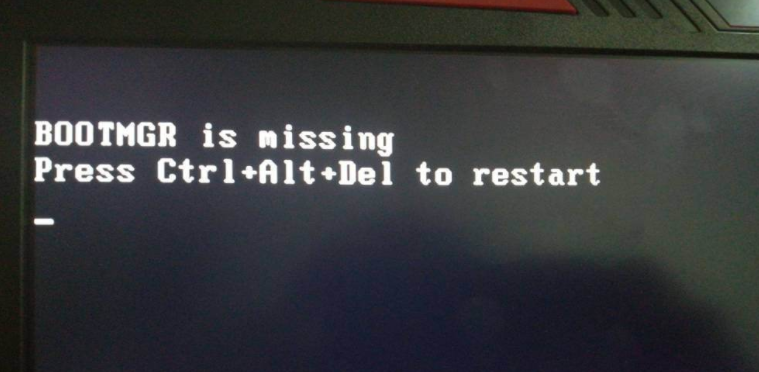
当电脑开机黑屏,只显示 BOOTMGR is missing Press Ctrl Alt Del to restart 时,说明系统的启动管理程序丢失或损坏。这是 Windows 7 和
Windows 10 时代都非常常见的启动故障之一,会导致系统完全无法进入桌面。本文将详细讲解 BOOTMGR is missing 的含义、产生原因,以及多种有效修复方法,适合普通用户自行排查。
一、BOOTMGR is missing 是什么意思
BOOTMGR 是 Windows 的启动管理器文件,全称为 Boot Manager。它的作用是在电脑开机时加载系统引导信息,然后启动 Windows。当屏幕提示 BOOTMGR is missing,意思是系统在启动时找不到这个关键文件,因此无法继续启动操作系统,只能停止在黑屏界面。
二、出现 BOOTMGR is missing 的常见原因
1是启动顺序错误
例如插着 U 盘、移动硬盘,电脑却优先从这些设备启动,而这些设备里没有系统启动文件。
2是系统引导文件损坏
突然断电、强制关机、磁盘错误,都可能导致 BOOTMGR 文件损坏或丢失。
3是系统分区被误删除或格式化
误操作分区、重装系统失败,都可能破坏原有启动分区。
4是硬盘故障或连接异常
硬盘数据线松动、硬盘老化损坏,也会导致系统读取不到启动文件。
5是克隆系统或更换硬盘后引导未修复
把系统迁移到新硬盘后,如果没有重建引导,也容易出现该错误。
三、第一步应该做什么
当看到 BOOTMGR is missing 时,先不要急着重装系统,可以先做以下简单检查。
1、拔掉所有外接存储设备
包括 U 盘、移动硬盘、读卡器等,然后重启电脑。有时只是启动顺序被干扰。
2、检查 BIOS 启动顺序
开机按 Del、F2、F12 等进入 BIOS
找到 Boot 或 Startup 菜单
确认系统硬盘被设置为第一启动项
保存后重启测试
如果仍然报错,再进行下一步修复。
四、使用 Windows 安装盘修复 BOOTMGR
这是成功率最高的修复方式。
1、准备 Windows 安装 U 盘或光盘
可以使用微软官方工具制作启动盘。
2、从安装介质启动电脑
开机选择从 U 盘或光盘启动
进入安装界面后,不要点安装
选择左下角的 修复计算机
3、进入系统恢复选项
选择 疑难解答
再选择 启动修复
系统会自动检测并修复启动相关问题。修复完成后重启电脑查看是否恢复正常。
五、手动重建启动引导
如果自动修复无效,可以手动修复。
在修复界面中打开 命令提示符,然后依次输入以下命令,每输入一行按一次回车。
bootrec /fixmbr
bootrec /fixboot
bootrec /scanos
bootrec /rebuildbcd
这些命令的作用是
重写主引导记录
修复启动扇区
扫描系统
重建启动配置数据
执行完成后重启电脑。
六、检查系统分区是否为活动分区
如果启动分区未被标记为活动,也会导致 BOOTMGR is missing。
在命令提示符中输入
diskpart
list disk
select disk 0
list partition
select partition 1
active
exit
这里的磁盘和分区编号要根据实际情况选择,一般包含系统的主分区需要被设置为活动分区。
七、检查硬盘是否损坏
如果多次修复无效,需要考虑硬盘故障。
可以使用 PE 启动盘进入系统
查看硬盘是否能正常读取
使用工具检测是否有大量坏道
如果硬盘存在严重问题,建议及时更换硬盘并重装系统。
八、什么情况下建议直接重装系统
启动分区丢失
系统文件严重损坏
修复命令多次失败
硬盘更换过但系统未正确迁移
此时备份数据后重装系统,往往更省时间。
九、如何避免再次出现 BOOTMGR is missing
不要在开机状态下强制断电
避免随意修改分区结构
重装或克隆系统后记得修复引导
定期检查硬盘健康状态
设置正确的启动顺序
BOOTMGR is missing 属于典型的 Windows 启动引导故障,并不等于系统彻底报废。大多数情况下,通过启动修复或手动重建引导都可以解决问题。只要硬盘本身没有严重损坏,系统恢复的成功率是非常高的。