不少用户在使用
Windows 10一段时间后,会发现系统启动变慢、程序打开迟钝、甚至鼠标都有延迟。出现这种卡顿情况的原因很多,但其中有几个最常见,也最容易解决。下面我们来看看。
一、开机启动项太多
很多软件在安装时会自动添加到开机启动项中,导致每次启动系统时CPU和内存占用过高。
解决方法:
按下Ctrl + Shift + Esc打开任务管理器,切换到“启动”选项卡,禁用不必要的启动程序,如QQ、微信、自动更新工具等,只保留系统必需项。
二、磁盘空间不足或磁盘碎片过多
C盘空间不足会让系统无法顺畅运行,临时文件堆积、碎片化严重也会导致明显卡顿。
解决方法:
清理不必要的文件,可以使用“磁盘清理”功能或第三方清理工具。对于机械硬盘用户,可以定期进行磁盘碎片整理,提升读写效率。
三、后台程序占用资源
某些软件在后台持续运行,占用大量内存和CPU资源,尤其是浏览器插件、下载工具、同步程序等。
解决方法:
打开任务管理器查看CPU、内存占用情况,结束占用高的进程。必要时可通过系统设置关闭部分后台运行的应用。
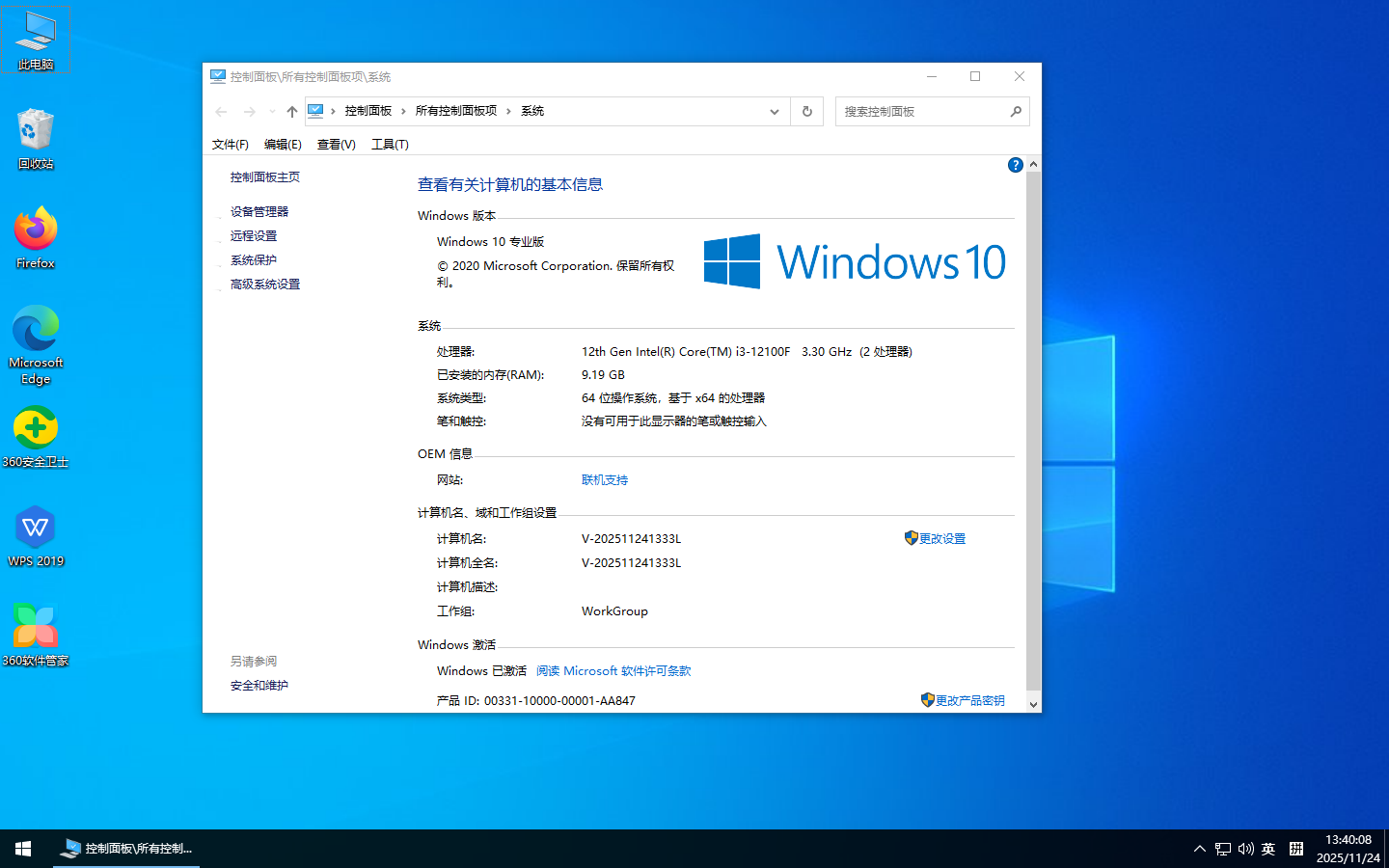
四、系统更新或驱动问题
Windows 10自动更新后,个别驱动可能与系统不兼容,造成性能异常。
解决方法:
在“设备管理器”中更新显卡、网卡等驱动程序,或回退到旧版驱动。如果更新后仍然卡顿,可考虑暂时关闭自动更新功能。
五、硬件性能不足
老旧电脑或低配置设备运行Windows 10时,可能因为内存小、硬盘慢而经常卡顿。
解决方法:
升级到固态硬盘(SSD)能显著提升系统速度,增加内存容量也能改善多任务运行的流畅度。
Windows 10运行卡顿的主要原因多集中在系统负担过重、硬盘性能不足或驱动异常上。通过禁用启动项、清理磁盘、优化后台程序,大多数情况都能明显改善。如果仍然卡顿,升级硬件或重装系统是最后的解决方案。